요즘 스팸전화가 너무 자주 옵니다. 앞자리 080 등으로 오는 건 통신사 차단 부가서비스를 이용해서 차단했는데, 그 외에 지역번호나 해외 번호로 반복적으로 오는 스팸이 늘어났더군요. 어디서 정보가 샜는지...
예전에는 아이폰에서 번호를 차단하는 게 되게 쉬웠는데, iOS 업데이트 이후로 어느 시점부터는 차단 항목이 숨어버렸습니다. 저도 처음에는 어딨는지 알 수 없어서 당황했는데, 시간을 내어 찾아보니 아예 사라진 건 아니고 한단계를 더 거쳐야 특정 번호를 차단할 수 있게 되어 있더군요.
그래서 같은 불편함을 겪으실 분들을 위해서 이 방법을 정리해봤습니다. 오늘 제가 알려드리는 순서대로 따라하시면, 조금 번거롭더라도 스팸전화, 특정한 번호를 앱 설치 없이도 다 차단하실 수 있을 겁니다.
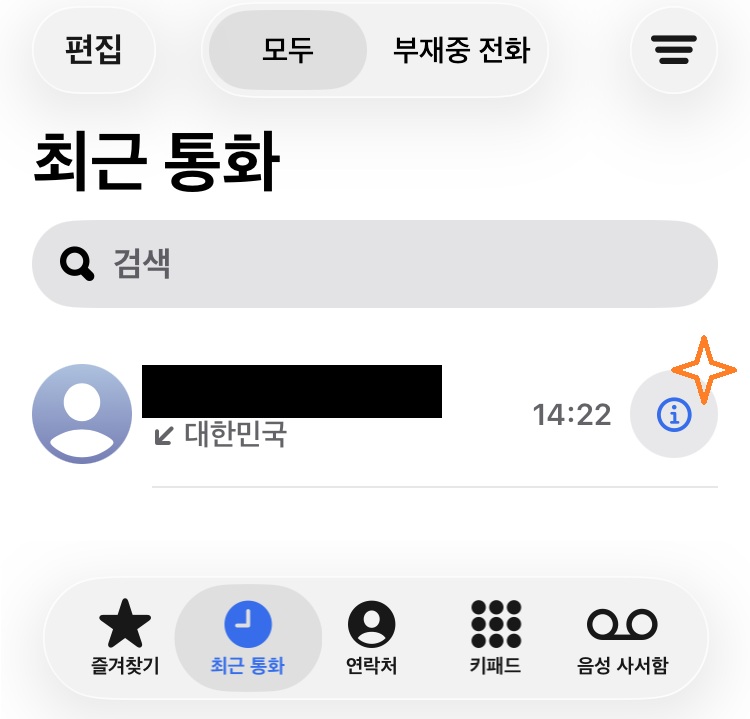
1. 전화>최근 통화에서 차단하고 싶은 전화번호를 i를 눌러 들어갑니다.
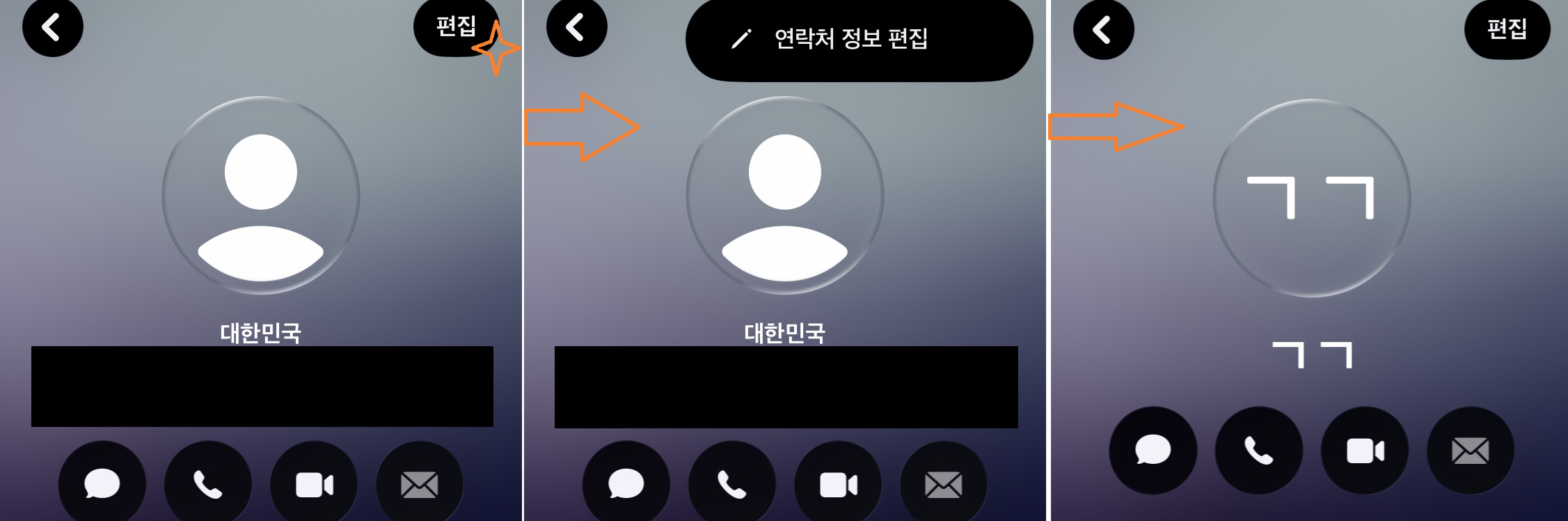
2. 진입한 이 화면에서 편집> '연락처 정보 편집'을 눌러서 전화번호부에 저장합니다. ㄱㄱ나 11처럼 검색하기 쉬운 단어를 추천드립니다. 어차피 지울거니까 너무 고민하지 마세요.

3. 여기부터가 중요합니다.
연락처 탭으로 들어가셔서 저장한 번호를 눌러서 아래로 쭉 내리면 마지막에 '연락처 차단'이 보이실겁니다. 눌러주시면, 마지막 캡쳐 화면처럼 이렇게 차단이 됩니다. 여기서 멈추지 마시고,
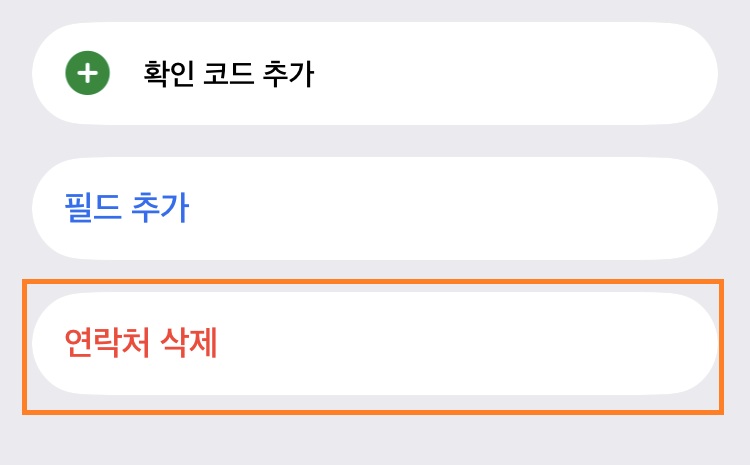
4. 전화번호부에서 다시 편집 들어가셔서 '연락처 삭제'를 눌러 꼭 삭제하세요. 굳이 전화번호부에 남겨둘 필요가 없습니다.
여기까지, 아이폰에서 스팸전화를 차단하는 방법을 정리해보았습니다. 도움이 되었으면 좋겠네요.
'IT' 카테고리의 다른 글
| 레노버 태블릿 공장초기화 방법 (0) | 2026.06.06 |
|---|---|
| 아이폰 용량 부족 해결기 (확보된 자동 업데이트 공간) (0) | 2026.05.12 |
| 레노버 탭, 무턱대고 앱 삭제했다간 후회합니다 (0) | 2026.03.30 |
| 윈도우 시작화면이 안보여서 시스템 종료를 못할 때 (0) | 2026.03.25 |
| 네이버 일회용 로그인 오류 대처법 (시간이 너무 빨리 닳을 때) (0) | 2026.02.09 |


댓글